



¿Te imaginas crear tu propio sitio web sin tener experiencia previa? ¡Es posible! En este tutorial completo aprenderás paso a paso cómo construir un sitio en WordPress.org (la versión autohospedada de WordPress) desde cero. Usaremos un lenguaje sencillo, orientado a principiantes absolutos, para que cualquiera pueda seguirlo. Al finalizar, tendrás en marcha tu blog personal o sitio corporativo sencillo en tu propio hosting, totalmente bajo tu control.
¿Por qué WordPress.org? WordPress es la plataforma más popular del mundo para crear sitios web. Existen dos variantes: WordPress.com (un servicio hospedado con opciones gratuitas y de pago, pero con ciertas limitaciones) y WordPress.org (el software libre que puedes instalar en tu propio servidor u hosting, con total flexibilidad). En este tutorial nos enfocaremos en WordPress.org, lo que significa que tendrás que contratar un hosting y un dominio, pero a cambio obtendrás máxima libertad para personalizar tu web. No te preocupes, te guiaremos en cada paso del proceso, desde conseguir un dominio y hosting hasta publicar tu primera entrada de blog.
¡Manos a la obra! A continuación, sigue estos pasos claros y detallados para crear tu sitio en WordPress.
Paso 1: Elige un Nombre de Dominio para tu Sitio
El nombre de dominio es la dirección de tu sitio en Internet, eso que los usuarios escribirán en el navegador para visitarte (por ejemplo, tuempresa.com). Elegir un buen dominio es un primer paso importante: debe ser único, fácil de recordar y representar el nombre o la idea de tu blog o negocio.
Algunos consejos al elegir dominio: busca algo corto y sencillo, evita símbolos o guiones complicados, y trata de que sea fácil de pronunciar y escribir. Si es un blog personal, podría ser tu nombre (mariafernandez.com) o algo alusivo al tema del blog. Si es un sitio corporativo, usa el nombre de tu empresa o una abreviatura reconocible. También decide la extensión adecuada: .com es la más popular y recomendable en muchos casos, pero si tu público es local podrías usar .es (España) u otra extensión regional.
Una vez tengas algunas ideas, deberás verificar que el dominio esté disponible (es decir, que nadie más lo haya registrado ya). Esto puedes hacerlo en sitios web de registro de dominios o en la página de tu futuro proveedor de hosting, donde suelen ofrecer un buscador de dominios. Es común que muchas empresas de hosting te permitan buscar y registrar el dominio durante el proceso de contratación del servicio (incluso a veces te lo ofrecen gratis por un año al contratar hosting). Si ya tienes un nombre en mente, ¡es hora de registrarlo para que sea tuyo!
Paso 2: Contrata un Servicio de Hosting (Alojamiento Web)

Con el dominio elegido, el siguiente paso es conseguir un hosting. El hosting o alojamiento web es el servicio que te proporciona un espacio en Internet para guardar los archivos de tu sitio y que esté accesible 24/7. Siguiendo la analogía habitual: si el dominio es la dirección de tu casa, el hosting es el terreno o la casa en sí donde vivirán tus páginas web.
Para un sitio con WordPress necesitas un hosting que cumpla requisitos básicos (la mayoría lo hace): soporte para PHP y base de datos MySQL o MariaDB, que son las tecnologías que WordPress utiliza. La buena noticia es que WordPress no exige nada fuera de lo común, por lo que prácticamente cualquier proveedor de hosting estándar será compatible. Aun así, es recomendable buscar un hosting especializado en WordPress o que mencione compatibilidad con WordPress, ya que suele facilitar mucho las cosas (algunos vienen con WordPress pre-instalado o herramientas de instalación en un clic).
¿Cómo elegir el hosting? Hay muchas empresas y planes disponibles. Como principiante, puedes empezar con un plan de hosting compartido (suele ser el más económico y suficiente para un blog personal o sitio pequeño). Fíjate en aspectos como: espacio de almacenamiento (con unos pocos GB suele bastar al inicio), transferencia de datos, fiabilidad (uptime), soporte técnico en tu idioma, y extras como certificado SSL gratuito (para la seguridad de tu sitio, lo explicaremos más adelante) o copias de seguridad automáticas. Lee reseñas si es posible y escoge un proveedor de confianza.
Proceso de contratación: Normalmente entras a la web del proveedor, eliges un plan de hosting, y durante la compra te preguntarán por el dominio. Aquí puedes indicar el dominio que registraste en el paso 1. Si aún no lo has registrado, muchos hostings te dan la opción de registrarlo en ese momento. Si ya lo registraste por separado, tendrás la opción de indicar que ya tienes dominio propio. Completa el registro proporcionando tus datos y efectuando el pago del servicio según el periodo que elijas (mensual, anual, etc.). Tras la compra, recibirás datos importantes por email, como la confirmación de tu dominio (si lo registraste con ellos) y los datos de acceso al panel de control de tu hosting. Guarda bien ese correo, ya que suele contener información como la URL de acceso al panel de hosting, tu usuario y contraseña, y en algunos casos los DNS (nameservers) del hosting.
Nota: El certificado SSL es lo que permite que tu web use HTTPS (con el candadito de seguridad en el navegador). Hoy en día es esencial. Muchos hostings incluyen SSL gratis (por ejemplo, mediante Let’s Encrypt). Asegúrate de que tu plan lo ofrezca o que puedas activarlo fácilmente, ya que querrás que tu sitio sea accesible con:
https://
desde el principio para mayor confianza de tus visitantes.
Paso 3: Vincula tu Dominio con tu Hosting
Este paso puede ser muy sencillo o requerir un par de ajustes, dependiendo de dónde hayas comprado tu dominio. Si registraste el dominio en la misma empresa de hosting que contrataste, normalmente puedes saltar este paso porque el dominio ya estará configurado para funcionar con tu hosting automáticamente (¡punto para la comodidad!). En cambio, si decidiste comprar el dominio en un sitio diferente al proveedor de hosting, deberás apuntar el dominio hacia tu nuevo servidor para que, al escribirlo en el navegador, lleve a tu sitio web en WordPress.
¿Cómo vincular el dominio? Básicamente debes decirle al dominio qué servidor (hosting) usar. Esto se hace mediante la configuración de DNS (servidores de nombres). Cuando contrataste el hosting, la empresa debió proporcionarte dos o más direcciones de servidor DNS:
ns1.tuhosting.com y ns2.tuhosting.com
Estas direcciones las tienes que introducir en la configuración de tu dominio.
- Ve al sitio donde administras tu dominio (el registrador, que podría ser tu empresa de hosting si lo compraste allí, o un registrador independiente).
- Busca la opción de gestionar DNS o servidores de nombres del dominio.
- Verás que probablemente están apuntando a servidores por defecto del registrador. Sustitúyelos por los servidores DNS de tu hosting (los que te proporcionaron).
- Guarda los cambios.
Ten en cuenta que los cambios de DNS pueden tardar un tiempo en propagarse (de unas horas hasta 24-48 horas máximo, aunque suele ser rápido). Esto significa que puede que no veas inmediatamente tu dominio funcionando con el hosting, ten un poquito de paciencia. Mientras tanto, puedes continuar con los siguientes pasos. Si el dominio lo registraste junto con el hosting, como comentamos, este trabajo ya está hecho y puedes seguir adelante.
Paso 4: Instala WordPress en tu Servidor

¡Llegó el momento emocionante! Con tu hosting listo y el dominio apuntando hacia él, vamos a instalar WordPress. Esto colocará el software de WordPress en tu espacio de hosting para que puedas construir el sitio. Existen dos métodos principales para instalar WordPress en tu servidor: uno fácil (automático) y uno manual. Para principiantes recomendamos el método automático si tu hosting lo ofrece, ya que simplifica todo el proceso a unos pocos clics.
Método A: Instalación automática (1 clic)
La mayoría de proveedores de hosting incluyen en su panel de control alguna herramienta de instalación automática para aplicaciones web populares, entre ellas WordPress. Por ejemplo, muchos usan instaladores como Softaculous, Fantastico o similares. Los pasos generales son:
- Accede al panel de control de tu hosting. Si tu hosting usa cPanel, entra con el usuario y contraseña que te dieron. En otros hostings puede ser un panel personalizado.
- Busca una sección llamada «Instalador de aplicaciones», «App Installer», «Instalar WordPress» o simplemente el icono de WordPress. En Softaculous, encontrarás el logo de WordPress en la categoría de blogs o directamente en destacados.
- Haz clic en WordPress y luego en el botón de Instalar. El instalador te pedirá algunos datos para configurar tu nuevo sitio:
- Elige el dominio donde quieres instalarlo (si tienes opción, selecciona tu dominio principal y asegúrate de quitar «directorio» adicional si no quieres que quede en una subcarpeta; normalmente lo dejarás vacío para instalar en la raíz del dominio).
- Título del sitio y descripción corta (puedes poner el nombre de tu blog y un lema; esto luego se puede cambiar desde WordPress, así que no te preocupes si no lo tienes claro aún).
- Nombre de usuario del administrador y contraseña: elige un usuario y contraseña seguros para acceder a WordPress. Evita usar «admin» como usuario por seguridad, mejor algo personalizado. Apunta estos datos en lugar seguro.
- Correo electrónico del administrador: pon tu email, a donde WordPress enviará notificaciones importantes (como restablecer contraseña).
- Idioma: selecciona Español u otro idioma en el que quieras tu sitio.
- Opciones avanzadas: algunos instaladores permiten configurar prefijos de tabla de base de datos u otras cosas; no es necesario cambiar nada de eso normalmente.
- Pulsa Instalar o Finalizar.
El instalador automático se encargará de crear la base de datos, copiar los archivos de WordPress y configurar todo por ti. En unos segundos (o un par de minutos) debería indicarte que la instalación fue exitosa. Te mostrará la URL de tu sitio (tu dominio) y la URL de acceso al panel de administración de WordPress (normalmente tudominio.com/wp-admin).
¡Felicidades, WordPress ya está instalado en tu servidor!
Método B: Instalación manual (opcional)
Si tu hosting no ofrece instalador automático o quieres aprender la forma manual, también puedes instalar WordPress tú mismo. Los pasos resumidos son:
- Descarga el paquete de WordPress desde la web oficial WordPress.org (un archivo .zip).
- En el panel de tu hosting, crea una base de datos MySQL nueva y un usuario asociado con todos los permisos sobre esa base de datos. Apunta el nombre de la base de datos, el usuario y la contraseña que establezcas.
- Descomprime el .zip de WordPress en tu computadora. Luego sube los archivos al directorio raíz de tu hosting (por ejemplo, vía un cliente FTP como FileZilla, o usando el Administrador de archivos del panel del hosting). Normalmente el directorio raíz se llama
public_htmlo tiene el nombre de tu dominio. - Una vez subidos los archivos, abre en tu navegador tu dominio para iniciar la instalación. WordPress detectará que no está configurado y te guiará: te pedirá el nombre de la base de datos, el usuario y contraseña de la base de datos, y el servidor (suele ser
localhosten la mayoría de hostings compartidos). Con esos datos, WordPress se conectará y creará sus tablas en la base de datos. - Luego te pedirá configurar el título del sitio, usuario administrador, contraseña e email (similar a lo descrito en la instalación automática). Completa esos campos.
- Al finalizar, WordPress guardará la configuración. ¡Listo! Ya puedes acceder a tu nuevo sitio.
No te intimides con la instalación manual; la ventaja es que solo se hace una vez. Pero de nuevo, si puedes usar el instalador automático, adelante con esa vía rápida.
Sea cual sea el método que hayas usado, al terminar debes tener WordPress funcionando. Puedes comprobarlo accediendo a tu dominio en un navegador: deberías ver la página de inicio de un sitio WordPress básico (usualmente muestra un mensaje tipo «Hola mundo» de ejemplo). Ahora vamos a entrar al panel de administración para empezar a personalizar.
Paso 5: Accede al Panel de Administración de WordPress y Configura lo Básico

Con WordPress instalado, ha llegado la hora de conocer el Panel de Administración (también llamado «Escritorio» o Dashboard). Aquí es donde gestionarás todo tu sitio: crear contenido, cambiar el diseño, instalar funcionalidades, etc. Primero, necesitamos ingresar.
- Abre tu navegador y ve a la URL de acceso administrativo, que suele ser
tudominio.com/wp-adminotudominio.com/wp-login.php. Te aparecerá la pantalla de login de WordPress. - Introduce el nombre de usuario y contraseña que configuraste durante la instalación (ya sea en el instalador automático o manual).
- Haz clic en Iniciar sesión (Log In).
¡Bienvenido al Escritorio de WordPress! Verás la interfaz de administración con un menú lateral a la izquierda y un área principal de trabajo. Vamos a realizar algunas configuraciones básicas iniciales para dejar todo en orden:
1. Ajustes generales del sitio: En el menú de la izquierda, ve a Ajustes > Generales. Aquí puedes verificar y modificar:
- Título del sitio: Debería aparecer el nombre de tu sitio que pusiste en la instalación. Puedes cambiarlo si quieres.
- Descripción corta (Tagline): Suele venir un texto por defecto como «Otro sitio realizado con WordPress» o «Just another WordPress site». Cámbialo por un lema que describa tu sitio en una frase corta, o déjalo en blanco si prefieres. Este texto a veces aparece en el encabezado o título del navegador.
- Zona horaria: Ajusta la zona horaria a tu localidad (por ejemplo, «Madrid» o la ciudad correspondiente) para que las fechas y horas se registren correctamente.
- Idioma del sitio: Asegúrate de que esté en Español u otro idioma que desees para la interfaz pública de la web. (El idioma de administración ya se definió al instalar, pero puedes cambiarlo aquí también).
- Revisa el resto de opciones (formato de fecha, hora, inicio de semana) y haz clic en Guardar cambios al final.
2. Enlaces permanentes (URLs amigables): Por defecto, WordPress puede mostrar las URLs de tus páginas y entradas de forma poco entendible (con números o fechas). Es mejor usar URLs «amigables» que incluyan el título de la entrada/página, por SEO y estética. Ve a Ajustes > Enlaces permanentes. Selecciona la opción «Nombre de la entrada» como formato. Verás un ejemplo de cómo quedarán tus enlaces (e.g., tudominio.com/tu-titulo-de-post). Guarda los cambios. (Nota: Haz esto al inicio antes de crear mucho contenido, cambiarlo más adelante puede requerir ajustes adicionales.)
3. Eliminar contenido de ejemplo: WordPress instala por defecto una entrada de blog llamada «Hola mundo» y una página de ejemplo. Puedes borrarlos para empezar limpio:
- Ve a Entradas > Todas las Entradas, pasa el mouse sobre «Hola mundo» y haz clic en «Papelera» para eliminar esa entrada de ejemplo.
- Ve a Páginas > Todas las Páginas, borra la página «Página de ejemplo» de la misma manera.
- También en Comentarios, verás un comentario de prueba (de «Mr. WordPress»). Puedes borrarlo en Comentarios si aparece allí.
4. Comprobar SSL: Si tu hosting tiene SSL activo, asegúrate de acceder siempre vía https://. Intenta abrir https://tudominio.com. Si carga bien con candado, perfecto. En Ajustes > Generales, las direcciones del sitio deben empezar con https://. Si no, edítalas para incluir la «s» en «http». Si tienes problemas con esto, consulta la documentación de tu hosting para habilitar el certificado SSL. Es importante para la seguridad.
Con estos ajustes básicos, tu sitio ya tiene un título correcto, URLs limpias y está listo para personalizar. ¡Vamos al siguiente paso!
Paso 6: Elige e Instala un Tema para el Diseño de tu Sitio

Ahora entraremos a la parte divertida: el diseño. En WordPress, el aspecto visual de tu web está controlado por los Temas. Un tema es un conjunto de plantillas y estilos que definen cómo se ve tu sitio (colores, distribución, tipografías, etc.) sin alterar el contenido. WordPress viene con algunos temas predeterminados (suelen llamarse Twenty Twenty-Two, Twenty Twenty-Three, etc., dependiendo del año), que son básicos pero funcionales. Sin embargo, una gran ventaja de WordPress es que tienes miles de temas gratuitos disponibles para elegir e instalar con unos clics, y otros tantos de pago si buscas algo más específico.
Para un principiante, lo recomendable es empezar con un tema gratuito del repositorio oficial de WordPress. Estos temas se instalan directamente desde tu panel de administración y son seguros. Piensa en la estética que quieres: ¿un estilo blog sencillo? ¿algo más corporativo? ¿colores claros u oscuros? Puedes explorar según la finalidad de tu sitio.
Cómo instalar un nuevo tema:
- En el menú de administración, ve a Apariencia > Temas. Aquí verás los temas actualmente instalados en tu sitio (inicialmente habrá pocos).
- Haz clic en el botón «Añadir nuevo» (Add New) que aparece en la parte superior.
- Entrarás al directorio de temas de WordPress.org integrado en tu sitio. Puedes filtrar por Destacados, Populares o usar la barra de búsqueda para buscar por palabra clave (por ejemplo «blog personal», «business», «fotografía», etc.).
- Cuando veas un tema que te guste, puedes hacer clic en su imagen para ver más detalles y una vista previa (aunque ten en cuenta que la vista previa a veces se ve básica porque no tiene tu contenido).
- Si te convence, haz clic en «Instalar». WordPress descargará e instalará el tema automáticamente en segundos.
- Luego haz clic en «Activar» para aplicarlo a tu sitio.
¡Listo! Al activar el tema, si visitas tu sitio (tu dominio) verás que el diseño ha cambiado acorde al nuevo tema. No te preocupes si no se ve perfecto de inmediato, es normal necesitar ajustar algunas cosas que haremos en el siguiente paso. Lo importante es que ya tienes la base del diseño. Puedes cambiar de tema cuantas veces quieras hasta encontrar uno que te encante, así que si el primero no te convence del todo, repite el proceso de búsqueda/instalación con otros temas. Tus contenidos (entradas, páginas) no se perderán al cambiar de tema, solo cambiará la presentación.
Algunos temas recomendables para empezar (que puedes buscar por nombre) podrían ser: Astra, OceanWP, Neve, GeneratePress (muy ligeros y versátiles para distintos proyectos) o incluso utilizar el propio tema predeterminado de WordPress del año, que suele ser sencillo y bien estructurado.
Paso 7: Personaliza la Apariencia de tu Sitio
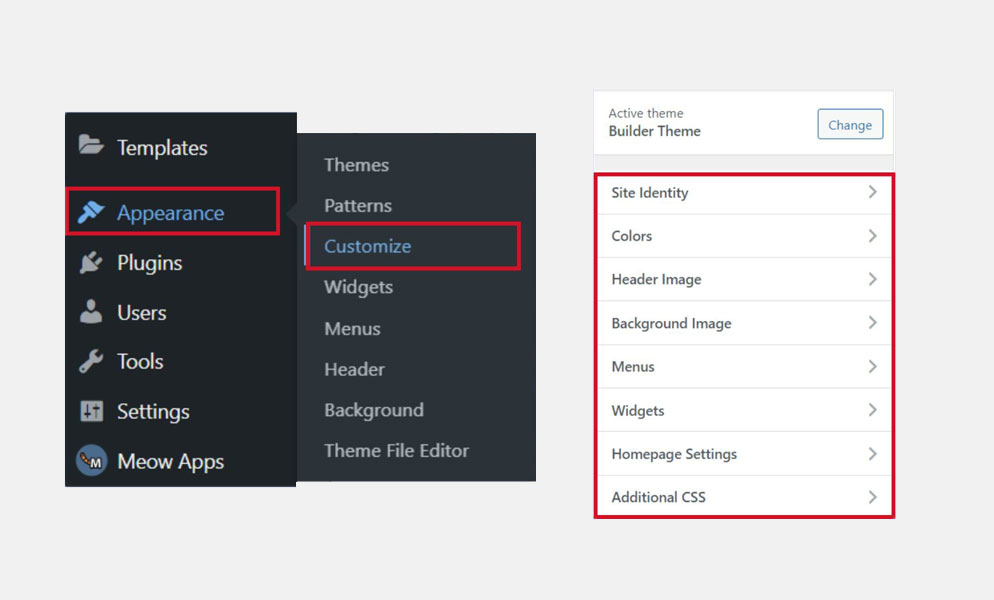
Ya tienes un tema activo, ahora toca personalizarlo para que tu sitio tenga tu estilo único. La personalización puede incluir: añadir tu logo, cambiar colores, configurar la distribución de la página de inicio, etc. La forma de personalizar dependerá en parte del tema que elegiste, pero WordPress ofrece herramientas integradas que la mayoría de temas usan.
El Personalizador de WordPress: La mayoría de temas clásicos utilizan el Personalizador que se encuentra en Apariencia > Personalizar. Al hacer clic ahí, se abre una pantalla dividida: a la derecha una vista previa en vivo de tu sitio y a la izquierda un menú con opciones de personalización. Si tu tema es compatible, verás opciones como:
- Identidad del sitio: aquí puedes cambiar nuevamente el título y descripción corta, y muy importante, subir el logo de tu sitio si tienes (un archivo de imagen con tu logotipo). También suele haber opción para establecer un Icono del sitio (favicon), esa pequeña imagen que aparece en la pestaña del navegador; puedes cargar una versión mini de tu logo o un símbolo que te represente.
- Colores: permite seleccionar colores base para fondos, textos, enlaces, etc., según lo que el tema ofrezca.
- Tipografía: algunos temas permiten escoger fuentes (tipos de letra) o tamaños.
- Imagen de cabecera / fondo: si procede, puedes establecer una imagen de cabecera (header) que aparezca en la parte superior, o un fondo para la página.
- Menús y Widgets: el personalizador también permite gestionar menús y widgets (hablaremos más en el siguiente paso, pero aquí también podrías configurar el menú de navegación viendo los cambios en tiempo real).
- Ajustes de portada estática: otra forma de acceder a la configuración de portada es desde aquí, eligiendo entre mostrar las últimas entradas o una página estática en la portada.
- Opciones adicionales del tema: muchos temas incluyen sus propias secciones en el personalizador, como configuración de la página de inicio, sección de blog, etc. Explora las opciones que aparezcan.
Ve cambiando valores y verás la vista previa actualizarse. Lo bueno es que los cambios no se aplican al sitio real hasta que hagas clic en «Publicar» (o «Guardar») en el personalizador. Así puedes probar y ajustar varias veces hasta que te guste cómo queda. Añade tu logo, ajusta colores a juego con tu identidad, y en general adapta el diseño. Si en algún momento quieres empezar de nuevo, puedes salir del personalizador sin guardar.
¿Y si mi tema usa el Editor de Sitio? En los últimos tiempos, WordPress introdujo la Edición completa del sitio con el Editor de bloques del sitio (Apariencia > Editor) para ciertos temas modernos (llamados temas de bloques). Si tu tema es de estos, es posible que en lugar de usar el personalizador, debas personalizar mediante el Editor del sitio, donde puedes editar plantillas y partes del tema usando bloques de Gutenberg. Para principiantes, esto puede ser un poco más complejo de entender al inicio, pero la idea es similar: puedes modificar la cabecera, pie, y diseño general directamente. Si este es tu caso, considera que las opciones pueden estar dentro de ese editor (por ejemplo, para cambiar el logo tendrías que editar la cabecera allí). La explicación detallada del editor de sitio excede este tutorial, pero no te preocupes: si elegiste un tema popular para principiantes, casi seguro usarás el método tradicional del personalizador que describimos arriba, mucho más sencillo para empezar.
Tómate tu tiempo para personalizar la apariencia. Este es el paso que realmente hace tu sitio tuyo, dándole el look and feel deseado. Recuerda hacer clic en Publicar/Guardar en el personalizador para aplicar los cambios. Luego navega tu sitio (páginas, blog) para asegurarte de que todo se vea bien con el nuevo diseño. Siempre puedes volver a ajustar cosas o incluso cambiar de tema si no te convence. ¡Diviértete experimentando!
Paso 8: Crea las Páginas Esenciales de tu Sitio
Con el diseño en marcha, vamos a agregar contenido. En WordPress, hay principalmente dos tipos de contenido: Páginas y Entradas. Comenzaremos creando las páginas estáticas básicas que todo sitio suele tener. Las páginas son ideales para contenido fijo que no cambia frecuentemente, como por ejemplo: Página de Inicio, Sobre mí/Nosotros, Servicios, Contacto, etc.
Piensa en qué páginas necesita tu sitio:
- Para un blog personal, típicamente crearás una página «Sobre mí» (donde te presentas) y una página «Contacto» (donde las personas puedan ver cómo contactarte, quizá un formulario, redes sociales, email, etc.). Podrías también tener una página de «Archivo» o «Proyectos» si aplican, pero con Sobre mí y Contacto es suficiente al empezar.
- Para un sitio corporativo sencillo, podrías necesitar «Inicio» (una portada que resuma quién eres o qué ofreces), «Nosotros» (información sobre la empresa o el proyecto), «Servicios» o «Productos» (descripción de lo que ofreces), «Contacto» (cómo pueden ubicarte o un formulario de contacto).
No te preocupes si no tienes todo el texto listo; puedes crear las páginas con contenido provisional e ir editándolas sobre la marcha.
Creando una página en WordPress:
- En el menú de WordPress, ve a Páginas > Añadir nueva. Se abrirá la pantalla del editor para una nueva página.
- Escribe el título de la página donde pone «Añadir título». Por ejemplo: «Sobre mí», «Contacto» o «Inicio».
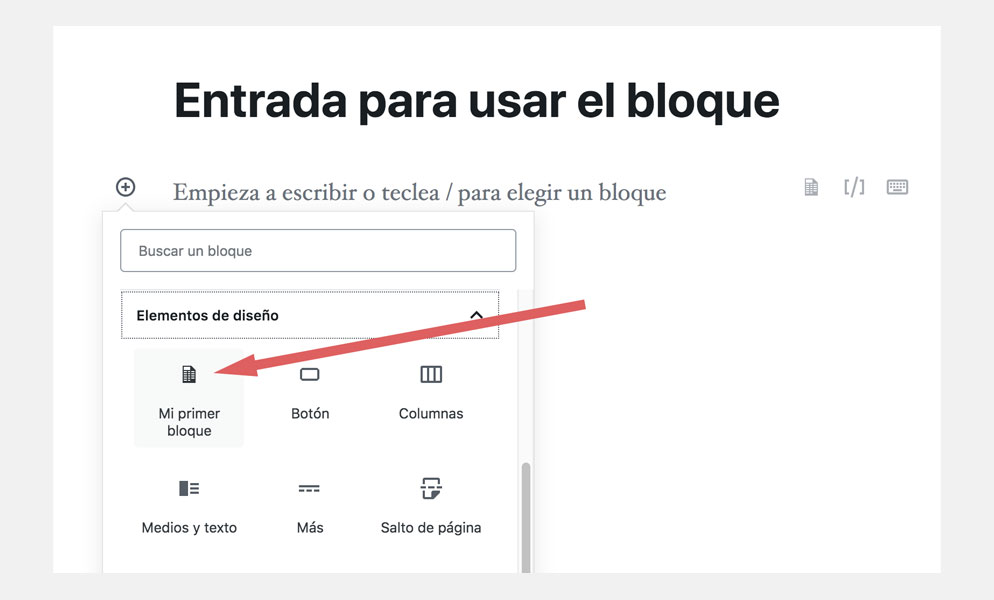
- Debajo, en el área de contenido, puedes escribir el texto de tu página. WordPress utiliza el Editor de Bloques (Gutenberg), donde cada párrafo, imagen, encabezado, lista, etc., es un bloque que puedes agregar y mover fácilmente. Empieza escribiendo unas líneas de bienvenida o la información que corresponda. Para añadir nuevos elementos, haz clic en el botón (+) que aparece al lado de la zona de escritura o en la esquina superior izquierda, y elige el tipo de bloque (párrafo, encabezado, imagen, lista, cita, etc.).
- Si es la página «Sobre mí/Nosotros»: Escribe una presentación corta, quién eres, a qué te dedicas o la misión de la empresa. Puedes agregar una foto tuya o del equipo usando un bloque Imagen (sube una foto desde tu ordenador).
- Si es la página «Contacto»: Puedes indicar métodos de contacto (correo electrónico, enlaces a redes sociales). Más adelante, en la sección de plugins, te mostraremos cómo agregar un formulario de contacto funcional, pero de momento puedes poner un texto tipo «Envíame un email a [tu correo]…» o «Completa el siguiente formulario para contactarnos» (y dejar previsto insertar el formulario luego).
- Para otras páginas como «Servicios» o «Inicio», añade breves párrafos describiendo lo esencial. En «Inicio», por ejemplo, podrías dar la bienvenida y resumir qué encontrarán en el sitio.
- Una vez añadidos texto e imágenes básicos, echa un vistazo a la vista previa: haz clic en el botón «Vista previa» (arriba a la derecha) para ver cómo se verá la página en el sitio antes de publicarla. Ajusta si ves algo raro.
- Cuando estés contento con el contenido, haz clic en «Publicar» (te pedirá confirmación, vuelve a pulsar Publicar). ¡Tu página ya estará en línea!
Repite este proceso para cada página esencial que necesites. No te preocupes por la perfección ahora; siempre podrás editar las páginas posteriormente (solo debes volver a Páginas > Todas las páginas, elegir la página y editar su contenido).
Definir la página de inicio del sitio (opcional):
- Asegúrate de haber creado una página que será tu portada, por ejemplo «Inicio» (puede tener un mensaje de bienvenida, imágenes, etc.), y otra página vacía llamada «Blog» (que usaremos para listar tus entradas del blog).
- Ve a Ajustes > Lectura en el panel de administración.
- En «Tu página de inicio muestra», selecciona «Una página estática». Luego, en el desplegable de Página de inicio, elige la página «Inicio» (o como la hayas llamado). En Página de entradas, elige «Blog» (esa página servirá de contenedor para las entradas del blog).
- Guarda los cambios.
- Ahora, si visitas tu dominio, verás que la URL principal muestra el contenido de tu página «Inicio». Y si vas a
tudominio.com/blog(o haces un menú, que haremos pronto), verás ahí listadas las entradas cuando empieces a publicar blog posts.
Si tu sitio es ante todo un blog y quieres que la portada muestre las entradas recientes (formato blog tradicional), no actives página estática y deja la opción por defecto de «Tus últimas entradas». Así, tu página de inicio será el feed del blog automáticamente.
Paso 9: Publica tu Primera Entrada del Blog

¡Enhorabuena! Ya tienes las páginas básicas. Si tu sitio incluye un blog (o sea, secciones de noticias, novedades, artículos, etc.), querrás empezar a escribir Entradas. Las entradas (o posts) son artículos cronológicos que generalmente aparecen listados en tu página de blog y pueden permitir comentarios de los lectores. Si estás creando un blog personal, este será tu pan de cada día; si es un sitio corporativo, quizás lo uses para publicar noticias de la empresa o artículos relacionados con tu industria.
Creando una entrada de blog:
- En el menú de WordPress, ve a Entradas > Añadir nueva. El editor que aparece es muy similar al de páginas.
- Escribe el título de tu entrada en la parte superior. Ejemplo: «¡Bienvenidos a mi blog!» o «Lanzamiento de nuestra nueva web».
- En el contenido, redacta tu post. Es igual que editar una página en cuanto a usar bloques: escribe párrafos, añade subtítulos (bloque Encabezado para secciones dentro del post), imágenes (bloque Imagen), quizás listas o citas si aplican. Trata de hacer un contenido amigable: presenta quién eres, de qué tratará el blog, o el tema que quieras compartir en esta primera publicación.
- Categorías y etiquetas: En la columna derecha del editor (llamada ajustes del documento), encontrarás la sección de Categorías. Las categorías te ayudan a organizar las entradas por temas generales. Al empezar, WordPress trae una categoría por defecto llamada «Sin categoría» (o «Uncategorized»). Sería bueno crear una o dos categorías iniciales relevantes a tu contenido. Por ejemplo, si tu blog es personal podrías tener categorías como «Vida diaria», «Recetas», «Viajes», o si es un blog corporativo, categorías como «Noticias», «Consejos», etc. Haz clic en «Añadir nueva categoría», escribe el nombre (por ej. «Noticias») y pulsa Enter. Selecciona esa categoría para esta entrada. Si no quieres complicarte, puedes simplemente renombrar «Sin categoría» a «General» y usarla, pero a medida que publiques más, organizar por categorías es útil para tus lectores.
- Las Etiquetas son palabras clave más específicas que también puedes añadir (ejemplo: en un post de receta podrías etiquetar «postre», «chocolate», etc.). Son opcionales; al inicio puedes ignorarlas o añadir 1-2 si lo ves útil, pero no son obligatorias.
- Imagen destacada: Muchos temas utilizan la imagen destacada de una entrada para mostrarla en grande al inicio del post o en los listados. En la columna derecha, busca «Imagen destacada» y establece una imagen que represente tu post (sube una desde tu PC o elige de la biblioteca de medios si ya la subiste antes). Por ejemplo, si tu post habla de lanzar la web, quizá un gráfico de bienvenida; si es de viajes, una foto bonita del lugar.
- Revisa todo y cuando estés listo, haz clic en «Publicar» (dos veces, te pedirá confirmar). ¡Felicitaciones, acabas de publicar tu primera entrada de blog!
Ahora, visita la sección de blog de tu sitio para ver cómo quedó. Si no configuraste una página estática de inicio, simplemente ve a tu página principal y verás la entrada ahí arriba. Si usaste la página «Blog» para las entradas, ve a esa página (por ejemplo, añadiendo /blog a tu dominio, o mediante el menú si ya lo creaste) y verás la lista con tu nueva entrada.
Comentarios: WordPress, por defecto, tiene abiertos los comentarios en las entradas. Debajo de tu post los visitantes pueden dejarte un comentario (y tú puedes responder). Para un blog personal, esto es genial para interactuar con tus lectores. Para un sitio corporativo, quizás quieras desactivar los comentarios en entradas de noticias si no los consideras necesarios. Puedes controlar esto en Ajustes > Comentarios (Discusión) o individualmente en cada entrada/página (en la configuración avanzada de cada, puedes desmarcar «Permitir comentarios»). Al inicio, puede dejarse por defecto y ver si recibes interacción. Eso sí, prepárate: el spam existe. Eventualmente querrás instalar un plugin antispam (mencionado más adelante) para filtrar comentarios no deseados. Por ahora, como es tu primera entrada.
¡Genial! Continúa creando entradas de forma periódica si tu sitio es un blog. Cuanto más contenido de calidad publiques, más atractivo será tu sitio para visitantes recurrentes y motores de búsqueda.
Paso 10: Crea un Menú de Navegación
A estas alturas, ya tienes varias páginas (Inicio, Contacto, etc.) y quizás entradas de blog. Ahora necesitas un menú de navegación para que los visitantes puedan moverse fácilmente por tu sitio. Un menú típico incluye enlaces a las páginas principales y a la sección de blog.
Creando y configurando un menú:
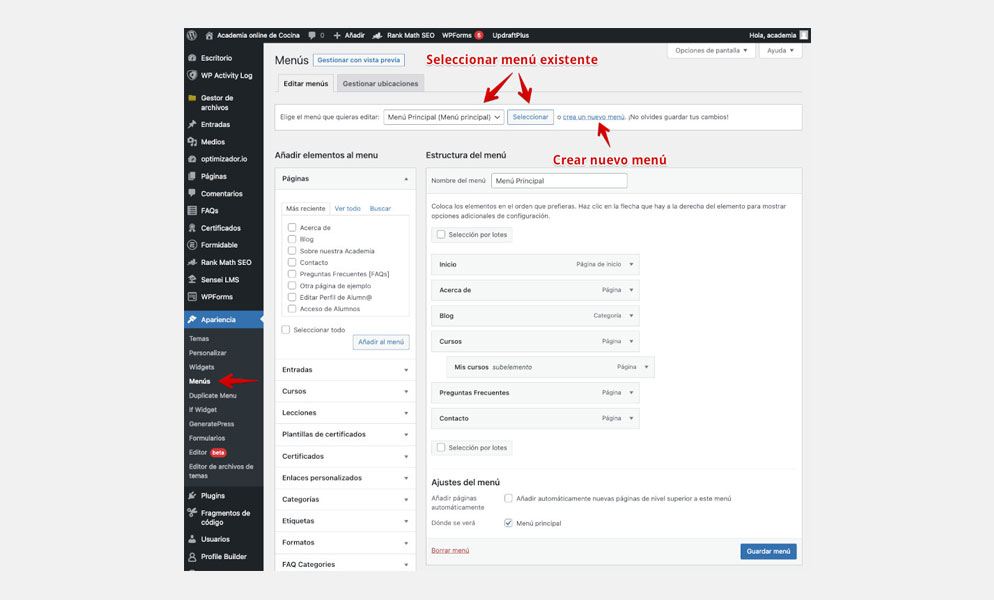
- En el panel de WordPress, ve a Apariencia > Menús.
- Si no existe aún un menú, te pedirá crear uno. Escribe un nombre para tu menú (por ejemplo «Menú Principal» – este nombre es interno, para identificarlo) y haz clic en «Crear menú».
- Ahora agrega elementos al menú. En la columna de la izquierda verás una lista de tus páginas existentes. Marca las casillas junto a las páginas que quieras añadir (ejemplo: «Inicio», «Sobre mí», «Blog», «Contacto») y haz clic en «Añadir al menú». Verás que esas páginas aparecen listadas a la derecha, bajo tu menú recién creado.
- Ordena los elementos arrastrándolos hacia arriba o abajo en la lista. Ponlos en el orden que quieras que aparezcan en la barra de navegación. Por ejemplo, Inicio primero, luego Sobre mí, luego Blog, luego Contacto.
- Puedes crear submenús simplemente arrastrando un elemento ligeramente a la derecha debajo de otro, quedará anidado. Por ejemplo, podrías tener un menú «Servicios» y debajo varias páginas de servicios como subelementos. Un menú desplegable aparecería en el sitio. Si no necesitas subniveles, déjalos todos alineados a la izquierda (nivel principal).
- En «Configuración del menú» (debajo de la lista), marca la casilla de Ubicación de visualización. Depende del tema, pero normalmente se llama «Menú Principal», «Primary Menu» o similar. Esto asigna tu menú para que aparezca en la ubicación principal de navegación del tema (usualmente la barra superior). Marca la que corresponda a la cabecera o principal.
- Guarda el menú haciendo clic en «Guardar menú».
Ahora visita tu sitio y deberías ver el nuevo menú de navegación con las opciones que agregaste. Al hacer clic en cada enlace del menú, te llevará a la página correspondiente. ¡Mucho más fácil navegar así!
Consejos adicionales para el menú:
- Puedes incluir en el menú enlaces personalizados, no solo páginas. Por ejemplo, podrías querer un enlace al inicio del blog. Si ya tienes la página «Blog» creada, la añadiste al menú como página. Si no hubieras creado una, podrías añadir un enlace personalizado apuntando a
tudominio.com/blogy llamarlo «Blog». En la sección de Enlaces personalizados de la pantalla de Menús, puedes hacerlo: pegas la URL y escribes el texto del menú. - También podrías añadir categorías de entradas al menú (en la pestaña «Categorías» de la misma pantalla), útil si quieres que al hacer clic en cierta categoría se muestren todos los posts de esa temática.
- Algunos temas tienen varios menús (por ejemplo un menú principal y uno para el pie de página). Puedes crear menús adicionales y asignarlos a otras ubicaciones según veas necesario.
- Si tu tema era de los de Edición completa del sitio, puede que no veas Apariencia > Menús. En ese caso, la creación del menú se hace dentro del Editor del sitio, añadiendo un bloque de Navegación y seleccionando las páginas. Esto es un poco diferente, pero no te preocupes: la mayoría de temas aptos para principiantes seguirán teniendo la sección de Menús convencional.
Ahora tu sitio está estructurado y navegable. Un usuario puede llegar a tu página de Inicio, leer tu Sobre mí, ir a tu Blog y contactarte, todo desde el menú.
Paso 11: Extiende las Funcionalidades con Plugins Esenciales
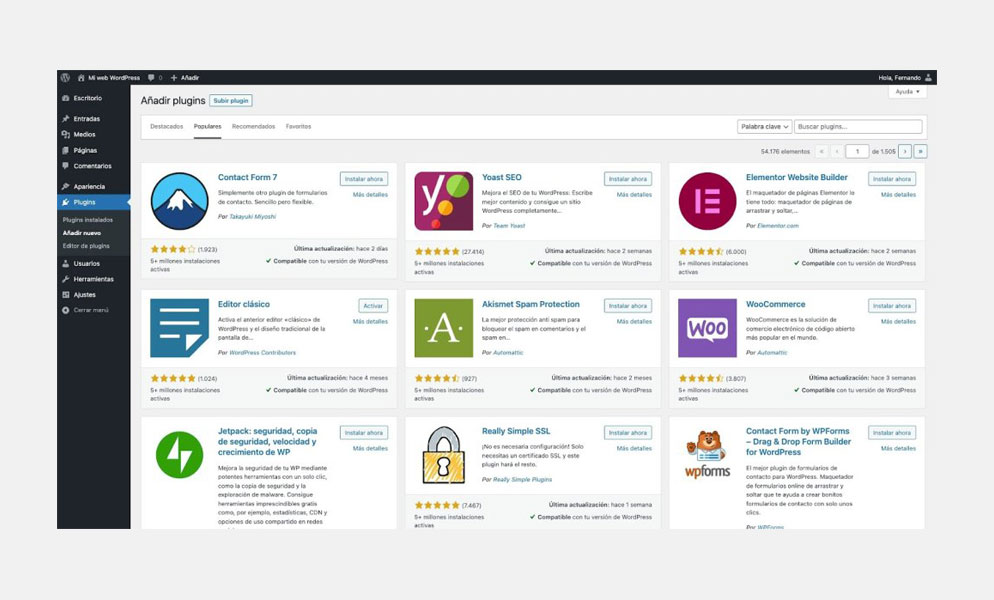
Hasta ahora hemos trabajado con las funciones básicas de WordPress: contenido y diseño. Pero una de las razones por las que WordPress.org es tan poderoso es por los plugins. Los plugins son complementos de software que puedes instalar en tu WordPress para añadir o mejorar funcionalidades sin tener que programar nada. Piensa en cualquier cosa que puedas necesitar: un formulario de contacto, un sistema de galerías de fotos, mejorar el SEO, añadir un carrito de Instagram, crear un foro… ¡Existe un plugin para casi todo! En el repositorio oficial de WordPress hay miles de plugins gratuitos disponibles.
Como principiante, debes enfocarte en unos pocos plugins esenciales para empezar, evitando saturar tu sitio con demasiados. A continuación te sugerimos algunas áreas clave y ejemplos de plugins populares en cada una:
- Formularios de contacto: Para que tus visitantes puedan enviarte mensajes fácilmente desde la página de Contacto. Ejemplos populares: Contact Form 7 (muy usado y gratuito) o WPForms (muy amigable para principiantes, versión lite gratuita). Tras instalar uno, generalmente te dará instrucciones para insertar el formulario en tu página (muchas veces mediante un shortcode que copias y pegas en la página Contacto).
- SEO (Optimización para buscadores): Para mejorar la visibilidad de tu sitio en Google y otros buscadores. El plugin Yoast SEO es uno de los más conocidos. Otro popular es Rank Math SEO.
- Seguridad: Para proteger tu sitio de ataques comunes. Wordfence añade un firewall y escaneo de malware. Otra opción es Sucuri Security.
- Copias de seguridad (backups): Aunque tu hosting pueda hacer backups, nunca está de más tener los tuyos. UpdraftPlus es muy utilizado para programar copias de seguridad y almacenarlas en Dropbox, Google Drive, etc.
- Antispam de comentarios: Akismet ayuda a filtrar el spam en los comentarios. Se activa con una API key gratuita de WordPress.com.
- Caché y optimización: Para acelerar tu sitio. WP Super Cache o W3 Total Cache son buenas opciones, aunque muchos hostings ya incluyen sistemas de caché propios.
- Otros según necesidad: Si quieres integrar redes sociales, galerías de imágenes, o incluso montar una tienda online (con WooCommerce), hay plugins disponibles para ello.
Cómo instalar un plugin:
- En el menú de administración, ve a Plugins > Añadir nuevo.
- Encontrarás una pantalla con plugins destacados y un buscador. Usa la barra de búsqueda para localizar el plugin que necesites.
- Haz clic en «Instalar ahora» en el plugin que quieras añadir.
- Luego haz clic en «Activar».
Dependiendo del plugin, puede que ahora aparezca un nuevo elemento de menú en tu panel o que se integre en otros apartados. Normalmente WordPress te guiará en la configuración inicial.
Instala plugins uno por uno y ve comprobando que todo funcione bien. Evita instalar muchos de golpe para mantener un sitio limpio y rápido.
Consejos sobre plugins:
- Mantén los plugins actualizados. Aplica las actualizaciones que vayas recibiendo.
- Calidad sobre cantidad. No instales más plugins de los necesarios.
- Desde fuentes confiables. Utiliza solo plugins del repositorio oficial o de desarrolladores reconocidos.
- Evita duplicar funcionalidades. No tengas dos plugins haciendo lo mismo (por ejemplo, dos plugins de SEO o de caché).
Con los plugins adecuados, tu sitio WordPress podrá hacer prácticamente cualquier cosa. Al principio enfócate en los básicos: contacto, seguridad, copias de seguridad y SEO. Luego podrás ir ampliando según necesites.
Paso 12: Mantenimiento Básico y Siguientes Pasos
¡Enhorabuena! Tu sitio en WordPress está creado, con diseño personalizado, contenido y funcionalidades clave. Ahora entra la fase continua: el mantenimiento y crecimiento de tu sitio. No te asustes, es mucho más sencillo que empezar de cero, solo implica algunas buenas prácticas periódicas para asegurar que todo siga funcionando de maravilla y mejorar día a día. Aquí van algunos consejos finales:
1. Mantén WordPress actualizado: La plataforma se actualiza con frecuencia (por seguridad, mejoras y nuevas funciones). Lo mismo ocurre con los temas y plugins. En tu Escritorio de WordPress verás avisos de actualización disponibles. Es recomendable aplicar las actualizaciones cuando salgan. Antes de actualizar muchos componentes a la vez, puedes hacer una copia de seguridad por precaución. Mantener todo actualizado cierra puertas a hackers y te da lo mejor de cada plugin.
2. Realiza copias de seguridad periódicas: Si instalaste un plugin de backups como UpdraftPlus, configúralo para hacer copias automatizadas (por ejemplo, semanalmente) de tu base de datos y archivos. Así, si algo falla, siempre tendrás un respaldo. Muchos hostings también hacen backups diarios; infórmate de eso. La regla de oro es más vale prevenir que curar.
3. Supervisa el rendimiento: A medida que agregues más contenido y plugins, vigila que tu sitio siga cargando rápido. Puedes probarlo en diferentes dispositivos. Si notas lentitud, optimiza imágenes, usa un plugin de caché o evalúa el rendimiento de tu hosting.
4. Seguridad y spam: Revisa la sección de Comentarios para moderar el contenido. Elimina el spam (plugins como Akismet ayudan). Mantén contraseñas seguras y crea usuarios adicionales si otras personas colaborarán contigo. Ante actividades sospechosas, toma medidas rápidas.
5. Contenido constante: Un sitio exitoso se actualiza frecuentemente. Publica nuevas entradas en tu blog o actualiza contenido en páginas. Un sitio activo atrae más visitas y mejora su posicionamiento. Usa el plugin de SEO para optimizar tus nuevas publicaciones.
6. Explora más opciones de WordPress: WordPress tiene un ecosistema enorme. Puedes cambiar de tema, usar constructores visuales como Elementor o Divi, o añadir funcionalidades avanzadas mediante nuevos plugins. También puedes hacer tu sitio multilingüe o montar una tienda online en el futuro.
7. Disfruta del proceso: Crear tu primer sitio es un viaje de aprendizaje. Con práctica y curiosidad irás mejorando cada vez más. La comunidad de WordPress es muy activa y suele ayudarte en foros y grupos.
Finalmente, toma orgullo en lo que has logrado: ya tienes tu sitio web en línea funcionando en WordPress. 🎊 Ahora puedes compartir tu página con amigos, clientes o el mundo entero. Continúa añadiendo ese toque personal que lo haga destacar. ¡Con dedicación tu sitio crecerá y representará exactamente lo que imaginabas!
¡Felicidades y mucho éxito con tu proyecto en WordPress!